ToolKnit Desktop 是一个装着 73 个桌面小工具的工作台。合并 PDF、把 PDF 转成图片、截一段 GIF、算个汇率,都在同一个窗口里点完,不用为每件小事装一个软件。
3.2 版的 Windows 安装包 56889665 字节,装完占 114505951 字节。这篇把安装、首次启动、工具库、日常使用都走了一遍。
这是什么
一句话定位
它不是某一个功能特别强的专业软件,是「把散落的小工具收进一个窗口」的那种。装它等于一次装进 73 个功能,每个功能占一个卡片。
界面分三层:首页是「我的收藏」和工具库入口,工具库按 13 个分类列 73 张卡片,点开卡片就是那个工具的操作界面。所有处理都在本地做,文件不上传。
它解决的具体问题
这些场景都不值得为它单独装一个软件,但真遇上了又得有工具:
- PDF 要合并或拆页:在线站点动辄限制 10 MB、还要排队 → 本地处理,文件不出机器
- PDF 里有字但复制不出来:得先转成文本或 Markdown → 卡片里直接有「PDF 文本提取 / Markdown」
- 截图想转成 PDF 交付:几张图拼一个文件 → 「图像转 PDF」支持多张合并且可旋转
- 要截一段操作过程发人:录屏太重、截图又说不清 → 「视频截取 GIF」起止帧可选
- 零散的单位换算 / 编码转换:每次都要开浏览器搜 → 「计算器」「开发者」两个分类里常驻
核心能力
- 73 个工具 / 13 个分类:界面底部直接写「已显示 12 / 73 个工具」,分类胶囊有全部、V3.2新功能、PDF、PPT、图像、音视频、文本、计算器、创意、AI、硬件、开发者、清理
- 我的收藏:首页只留真正反复用的,默认给的是 PDF 文字增强 / AI 生成 PPT 草稿 / 视频截取 GIF
- 全局搜索:工具库顶部一个搜索框,提示语直接写「搜索 PDF、PPT、图像、音视频、文本、AI、硬件…」
- 一键记录模式:开启后常驻托盘,截屏和剪贴板历史随取,记录只留本地
- 本地优先:首页自己标了 LOCAL FIRST 和 WINDOWS DESKTOP,处理过程不走网络
- CLI 与 MCP:README 写了 77 项 CLI / MCP 能力,可以不开界面直接调用
装之前先确认几件事
73 个工具,不是一个工具
这一点最容易被误解。它不是「一个功能做到极致」,是「73 个功能各做到能用」。装完 109.2 MB,但每个工具的实际深度各不相同,PDF 那组最完整,其它分类里有些只是单页转换。
先看自己到底用哪几个,从「我的收藏」开始,别一上来就翻 73 个。
依赖 WebView2
它是 Tauri 应用,界面跑在 Microsoft Edge WebView2 里。解包目录里带着一个 MicrosoftEdgeWebview2Setup.exe,说明作者预留了「机器上没有 WebView2」的情况。
Windows 10 22H2 装过 Edge 的一般已经有。没有的话启动会直接退出,或者窗口起来一片空白,控制台里是 Error: WebView2 runtime not found 这类报错,得先把包内那个装上去。
PDF 转 Word 是独立授权
源码可以看,许可里明确写了「源码许可与 PDF 转 Word 独立授权」是两件事,商用之前要看清 README 的许可章节。
体积与要求
装完占多少盘
| 项目 | 字节 |
|---|---|
| 安装包 | 56889665 |
| 解包目录 | 114505951 |
| 主程序 toolknit-desktop.exe | 58452992 |
| 其中 qpdf.exe | 19968 |
| 其余资源与脚本 | 27313326 |
| 解包后文件数(个) | 49 |
109.2 MB 里,主程序一个就占 55.7 MB,剩下的主要是 PDF 处理用的 qpdf 和界面资源。qpdf.exe 只有 19968 字节,PDF 合并拆分这类操作靠它做,好处是不依赖任何在线服务。
启动与内存
| 指标 | 秒 | 内存 MB |
|---|---|---|
| 调试端口可用 | 1.84 | - |
| 界面渲染完 | 6.6 | - |
| 主进程常驻 | - | 118.7 |
1.84 秒是 WebView2 起来的时间,6.6 秒到界面上的文字全部就位。118.7 MB 在同类 Electron/Tauri 工具里偏轻,因为界面资源是本地打包的,不加载远程网页。
安装
方式一 · 官方安装包
从 Releases 下 toolknit-desktop_3.2.0_x64-setup.exe,双击按向导走。装完在开始菜单里能找到,安装位置在用户目录下的 Programs 里,不需要管理员权限。
方式二 · 解包绿色版
不想装、或者想把整个工具箱放进 U 盘的,直接把安装包当压缩包解开:
7z x toolknit-desktop_3.2.0_x64-setup.exe -oD:\ToolKnit

# 解出结构
toolknit-desktop.exe         58452992 字节
resources\qpdf\qpdf.exe         19968 字节
$PLUGINSDIR\MicrosoftEdgeWebview2Setup.exe
_up_\
解开之后直接双击 toolknit-desktop.exe 就能跑,不需要安装、不写注册表。实测解包目录和安装后的目录内容一致,49 个文件。
如果机器上缺少 WebView2,这一步会失败:进程启动后立刻退出,日志里是 Error: WebView2 runtime not found,界面一个都出不来。判断方法很简单,看任务管理器里 toolknit-desktop.exe 是不是 1 秒内就消失了。
装完看到什么
第一次打开是首页,不是工具列表:左边是项目名和「打开工具库」按钮,下面是 3 张收藏卡,右边是蜘蛛网图标。右下角会弹一个「是否要打开一键记录模式」的提示,关掉即可。
第一次打开
首页三块
首页的信息密度不高,但顺序是对的:先看收藏(你常用的),再进工具库(找新的),最后是右上角的状态区(网页版入口、支持作者、设置、最小化)。
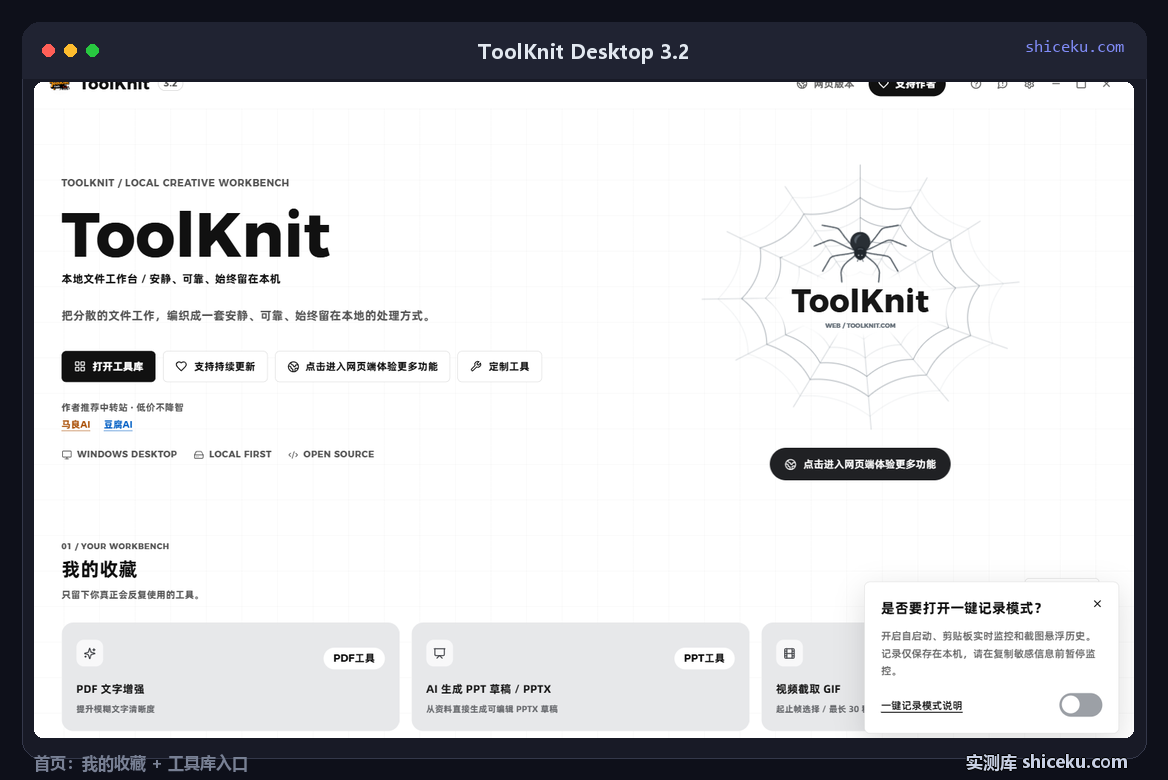
右上角那个「网页版本」按钮值得注意,它指向官方在线的同一套界面,出差在别人电脑上时可以直接用浏览器打开,不用装。
工具库:73 个怎么找
点「打开工具库」进第二屏。顶部一行是 13 个分类胶囊,下面就是卡片网格,一屏放 12 个,底部写「已显示 12 / 73 个工具 · 还有 61 个工具」,点「继续加载」往下翻。
分类胶囊(13 个):
全部 / V3.2新功能 / PDF / PPT / 图像 / 音视频 / 文本
计算器 / 创意 / AI / 硬件 / 开发者 / 清理
找具体工具用搜索框更快,占位文字是「搜索 PDF、PPT、图像、音视频、文本、AI、硬件…」,13 个分类胶囊是另一条路径。
工具库实测
13 个分类装 73 个工具
默认视图是「全部」,第一屏 12 个卡片全是 PDF 相关的,说明 PDF 是这套工具最重的一组。分类胶囊数量实测 13 个,含「全部」。
| 分类 | 说明 |
|---|---|
| 全部 | 73 个工具,一屏 12 个 |
| V3.2新功能 | 本次版本新增的工具合集 |
| 合并、拆分、裁剪、加页码、转图像、转 Word、文本提取 | |
| PPT | AI 生成 PPT 草稿 / PPTX |
| 图像 | 图像转 PDF、格式与尺寸处理 |
| 音视频 | 视频截取 GIF(起止帧可选,最长 30 秒) |
| 文本 | 文本处理与转换 |
| 计算器 | 各类换算 |
| 创意 / AI | 生成类工具,含 AI 相关 |
| 硬件 / 开发者 | 系统信息与开发辅助 |
| 清理 | 磁盘与缓存清理 |
第一屏这 12 个
「全部」第一屏的 12 个卡片全部属于 PDF 组,功能写得很具体,不是泛泛的名字:
| 工具 | 做什么 |
|---|---|
| PDF 加页码 | 实时预览并批量添加页码 |
| PDF 裁剪 | 框选保留区域并批量裁剪页面 |
| PDF 编辑器 | 编辑文字、插入内容、排序、旋转与提取 |
| PDF 文件合并 | 多个 PDF 按顺序合并为一个 |
| PDF 文件拆分 | 选择页面并拆分为独立 PDF |
| PDF 转图像 | 选择页面导出单图或长图 |
| PDF 转 Word | 将原生 PDF 转为可编辑 Word |
| 图像转 PDF | 多张图像合并为 PDF 或归档 PDF |
| PDF 转扫描件 | 将 PDF 转为纯图像扫描版 |
| PDF 文本提取 | 提取电子 PDF 文字并生成 Markdown |
| PDF 页面旋转 | 旋转 PDF 页面方向 |
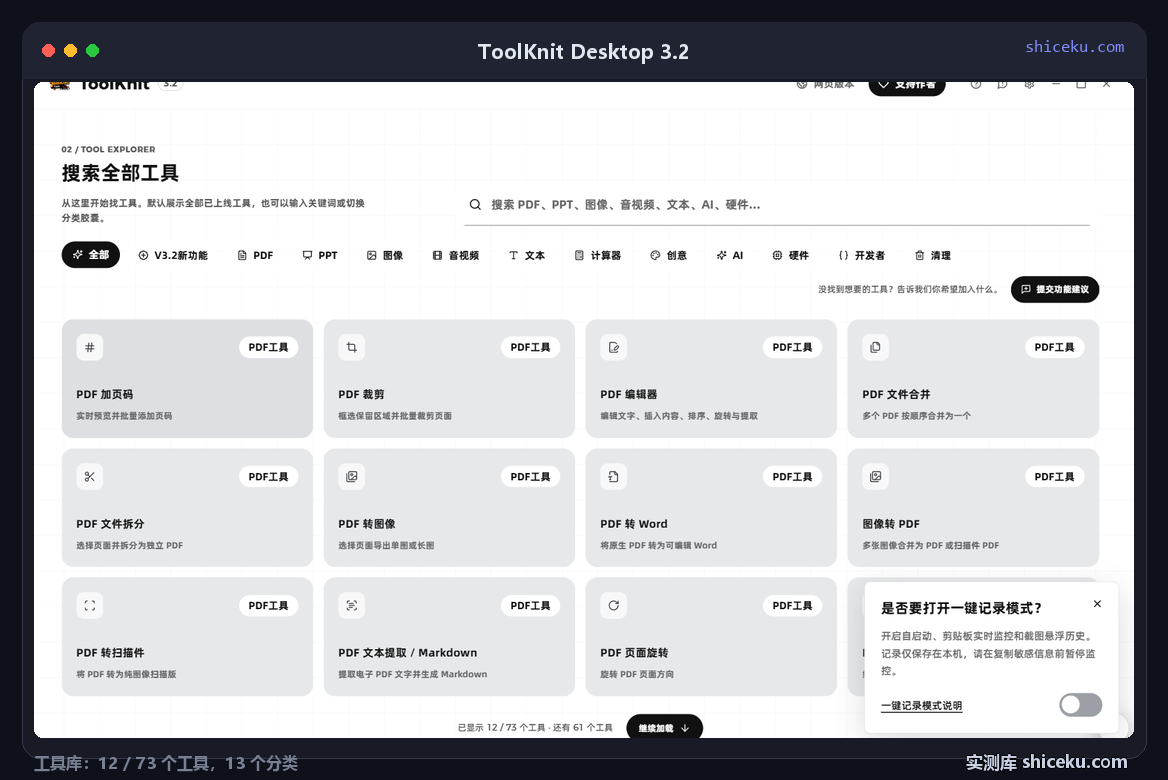
「PDF 转 Word」那条写的是「将原生 PDF 转为可编辑 Word」,措辞很谨慎:只有原生 PDF 有文字层才转得出可编辑内容,扫描件转出来还是一张图。
日常使用
搜索
工具多到 73 个之后,搜索比分类快。提示语里列了 PDF、PPT、图像、音视频、文本、AI、硬件七个词,说明这几个是最常搜的。
收藏
首页那块「我的收藏」是固定区域,默认放 3 个:PDF 文字增强、AI 生成 PPT 草稿、视频截取 GIF。右下角有「管理收藏」可以换。
把 73 个工具里常用的三五个固定在这里,之后就不用每次翻分类。
一键记录模式
右下角那个开关打开之后程序常驻托盘,截屏和剪贴板历史随时可取。提示写了两点:记录只保存在本地,以及「请在复制敏感信息前暂停监控」。
网页版本
「网页版本」跳到官方同款界面,功能对齐到什么程度没逐个验证,临时用别人电脑时这是最省事的入口。
什么场景值得上
经常处理 PDF、又不想把文件传到在线站点的,这套最值。合并、拆页、加页码、转 Markdown 都在本地完成,300 页的文件也不用排队。
手上零散小需求多、又不想为每个装一个软件的,也合适。109.2 MB 一次装完,之后遇到「有没有能转 xx 的工具」直接搜。
只做一两件事的不合适。你只是偶尔合并两个 PDF,用系统自带的打印成 PDF 就够,没必要为一个功能背 118.7 MB 内存。
对转换质量要求极高的也不合适。73 个工具各自都是「能用」的深度,专业排版级的 PDF 编辑还是得用专门的软件。