Filee 是一个靠拖拽完成格式转换的工具。按住 Ctrl 把文件拖到光标处,会弹出一个环形菜单,把文件甩到某一格就转成那个格式,不用打开任何窗口。
2.1.0 的 Windows 便携包 157369965 字节,解开 324117029 字节。它同时带图形界面和一个 filee-cli,两边共用同一套转换引擎。
这是什么
一句话定位
它不做批量处理台,也不做文件管理器。核心动作只有一个:把文件拖到某个格式上,17 个类别里任选一格,松手得到转换后的文件。
围绕这个动作,它准备了 17 个格式类别的工具组、正反面 2 层环形工具栏、可编辑的预设组,以及一个能常驻的「自动转换文件夹」。图形界面负责配置这些,真正的转换靠拖或靠 4 个命令行子命令。
它解决的具体问题
格式转换本身不难,难的是每次都要走一遍「打开软件 → 选文件 → 选格式 → 选输出目录」:
- 转一张图要开一个软件:等它启动、等它加载 → 文件拖过去 1 秒出结果
- 转完还要自己找输出文件:散在下载目录里 → 输出目录可固定,转完直接去那儿拿
- 批量转要走界面点十几次:一叠扫描件要转 PDF → 命令行一条
filee convert *.png --to pdf - 同一种转换重复配置:每次都选质量、选尺寸 → 存成预设,下次直接拖到预设那一格
- 收到一堆 HEIC 打不开:手机照片直接扔进 Windows 图片查看器会失败 → 环形工具栏里有 HEIC 组
核心能力
- 环形工具栏:按住 Ctrl 拖文件到光标处,弹出两层转盘,正面 10 到 12 格、背面 10 到 12 格,用 Tab 或滚轮翻面
- 17 个格式类别:图片、PDF、文档、电子表格、演示文稿、HWP/HWPX、文本与 Markdown、电子书、视频、音频、字幕、矢量图形、压缩文件、CAD 图纸、字体、数据、3D 模型
- 命令行:
filee convert、filee watch、filee formats、filee presets四个子命令,退出码分 0 到 3 四档 - 自动转换文件夹:指定一个目录,扔进去的文件自动按规则转换
- 预设可编辑:把常用的转换组合存成「编辑组」,每组带适用扩展名列表
- 完全离线:转换全部在本地完成,不经过任何服务器
| 能力 | 数量 |
|---|---|
| 格式类别 | 17 个 |
| 环形工具栏层数 | 2 层(正/背) |
| 命令行子命令 | 4 个 |
| 左侧导航项 | 9 项 |
| 退出码档位 | 4 档 |
装之前先确认几件事
310 MB 里大半是运行时
便携包解开 324117029 字节,其中绝大多数是 .NET 和 Avalonia 的运行时文件,光是 Avalonia.Controls.dll、AngleSharp.dll、ACadSharp.dll 这一批就占了不少。它没有走「需要另装 .NET」的路子,而是把运行时一起打包了,代价就是目录大。
换句话说,这个体积换的是「拷过去就能跑」,不用管目标机器装没装 .NET。
| 部分 | 说明 |
|---|---|
| Filee.exe | 图形界面主程序 |
| filee-cli.exe | 命令行,与界面共用配置 |
| Avalonia.*.dll | 跨平台界面框架 |
| ACadSharp.dll / AngleSharp.dll | CAD 图纸与 HTML 解析 |
| createdump.exe | .NET 崩溃转储 |
它靠拖拽,不靠打开窗口
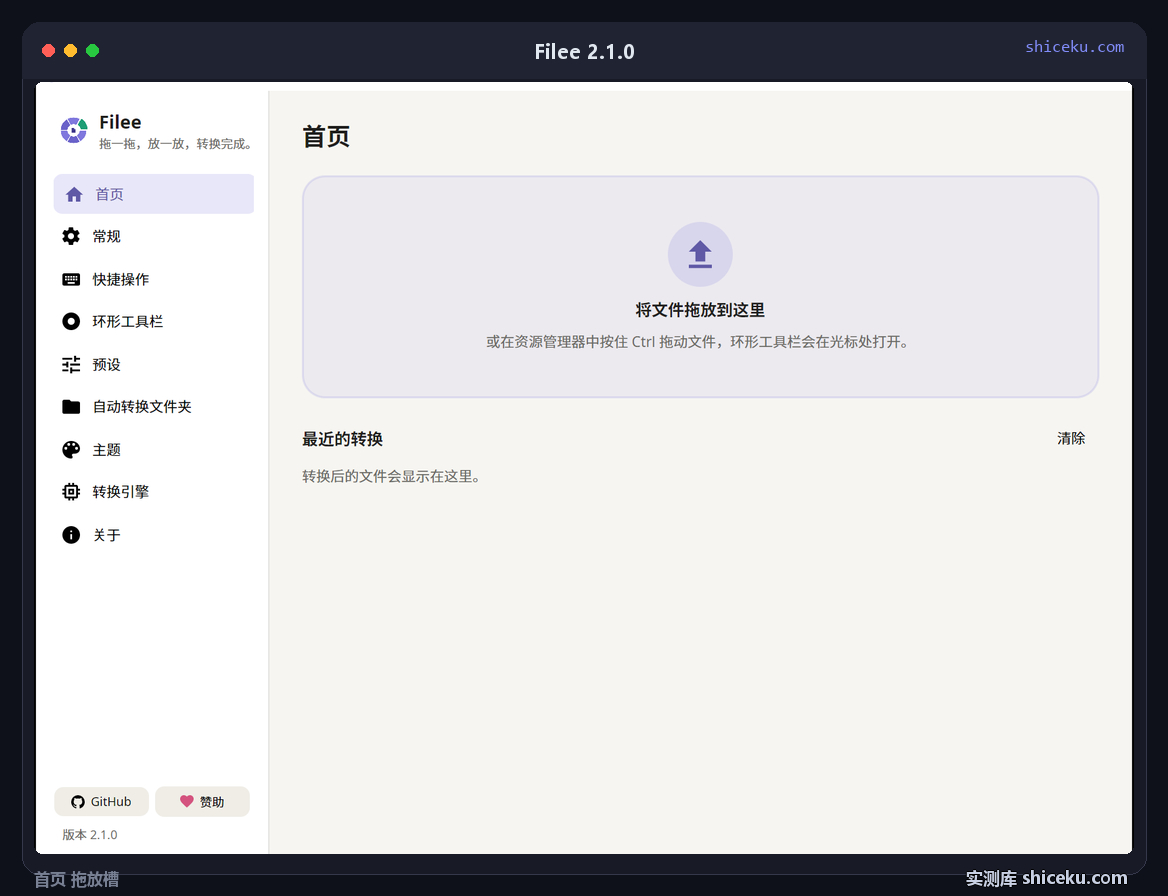
第一次用的人容易误解成「打开主界面,然后往里面拖文件」。实际主界面是个设置台:首页的拖放槽能用,但日常最快的方式是在资源管理器里按住 Ctrl 拖,让环形工具栏在光标处弹出来。
鼠标停在哪个格子上,那个格子就是目标格式,松手即转。
命令行和图形界面共用一套引擎
filee-cli.exe 和 Filee.exe 在同一目录,用同一份配置。filee presets 列出来的预设,就是图形界面里编辑的那些组。所以在命令行里写脚本,和在界面里拖,效果是一致的。
体积与要求
占用
| 项目 | 字节 |
|---|---|
| Windows 便携包 | 157369965 |
| 解压后目录 | 324117029 |
| 测试图 5 张(1920x1080 png) | 313444 |
| 转出的 5 个 webp | 442184 |
解压后是压缩包的 2 倍出头,因为包里是已经压过的程序文件,而解压出来是运行时和依赖。磁盘上留 400 MB 比较稳。
启动与内存
| 指标 | 数值 |
|---|---|
| 主窗口出现 | 2.0 秒 |
| 常驻内存 | 329.8 MB |
| 版本 | 2.1.0 |
| 导航项 | 9 个 |
2.0 秒是双击到窗口出现,比同类 .NET 应用快,因为它首屏只有拖放槽和最近转换两块。329.8 MB 内存对常驻托盘的工具偏重,加上它不需要常开,用完关掉更合适。
安装
便携版(推荐)
下载 Filee-2.1.0-win-Portable.zip,直接解压:
7z x Filee-2.1.0-win-Portable.zip -oD:\Filee

# 解开后
Filee.exe                 图形界面
filee-cli.exe             命令行
Avalonia.*.dll            界面框架
ACadSharp.dll             CAD 图纸支持
双击 Filee.exe 就能跑,不写注册表。唯一要注意的是别把目录拆开,运行时和主程序必须同目录。
| 文件 | 作用 |
|---|---|
| Filee.exe | 图形界面,双击即开 |
| filee-cli.exe | 命令行,四个子命令 |
| filee 配置目录 | 预设与引擎设置,与界面共用 |
安装版
官方另有 Filee-2.1.0-win-Setup.exe。装完会注册到开始菜单和「发送到」菜单,右键菜单里多一项「用 Filee 转换」,适合把它当系统级工具用。
第一次启动会弹转换引擎选择
首次运行除了主窗口,还会弹出「选择转换引擎」对话框。这一步决定后面转换用哪套实现,选默认的即可,之后可以在「转换引擎」页里改。
环形工具栏怎么用
9 项导航
左侧固定 9 项:首页、常规、快捷操作、环形工具栏、预设、自动转换文件夹、主题、转换引擎、关于。日常改配置只用到中间 4 项,其余是初始化和排障。
17 个格式类别,每类两轮
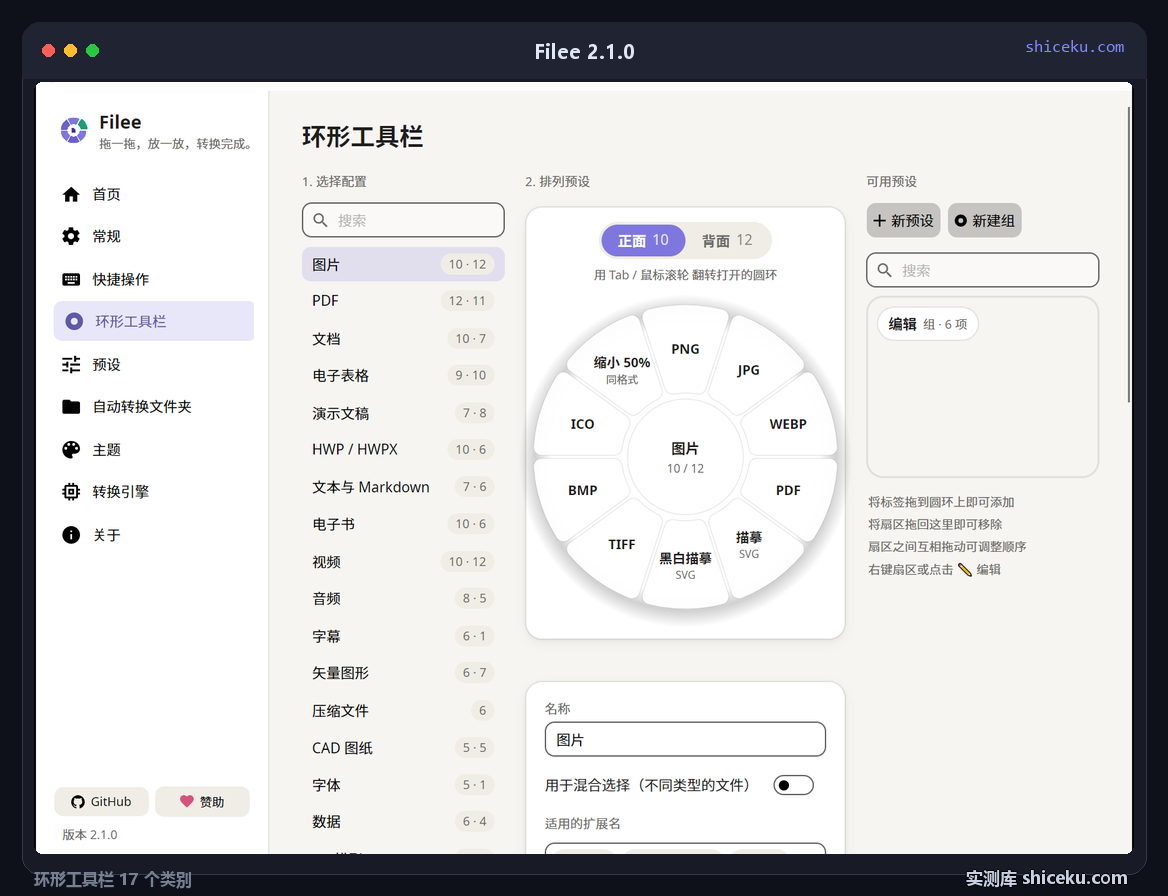
「环形工具栏」页左侧列了 17 个类别,右边括号里是正反两面的格数。这个数字决定了那一类能放多少个快捷目标:
| 类别 | 正面 / 背面格数 |
|---|---|
| 图片 | 10 / 12 |
| 12 / 11 | |
| 文档 | 10 / 7 |
| 电子表格 | 9 / 10 |
| 演示文稿 | 7 / 8 |
| HWP / HWPX | 10 / 7 |
| 文本与 Markdown | 7 / 6 |
| 电子书 | 10 / 6 |
| 视频 | 10 / 12 |
| 音频 | 8 / 5 |
| 字幕 | 6 / 1 |
| 矢量图形 | 6 / 7 |
| 压缩文件 | 6 |
| CAD 图纸 | 5 / 5 |
| 字体 | 5 / 1 |
| 数据 | 6 / 4 |
| 3D 模型 | 6 / 4 |
数字大小和这一类格式的实际数量相关:字幕只有 6 和 1,因为能转的目标本来就不多;图片有 10 和 12,png、jpg、webp、tiff、bmp、ico、avif、heic 这些都能互转。
正反面两层
转盘分正面和背面,用 Tab 或鼠标滚轮翻。正面放最常用的目标(同格式压缩、PNG),背面放其它格式。实测图片组的正反面是这样排的:
正面:PNG / JPG / WEBP / PDF / SVG / 黑白描摹 / PNG / TIFF / BMP / ICO
背面:缩小 50% 同格式 等 12 格(图标类与压缩类目标)
「黑白描摹」和「缩小 50%」是转换之外的动作,也放在转盘里,说明它能做的不止换格式。
预设与编辑组
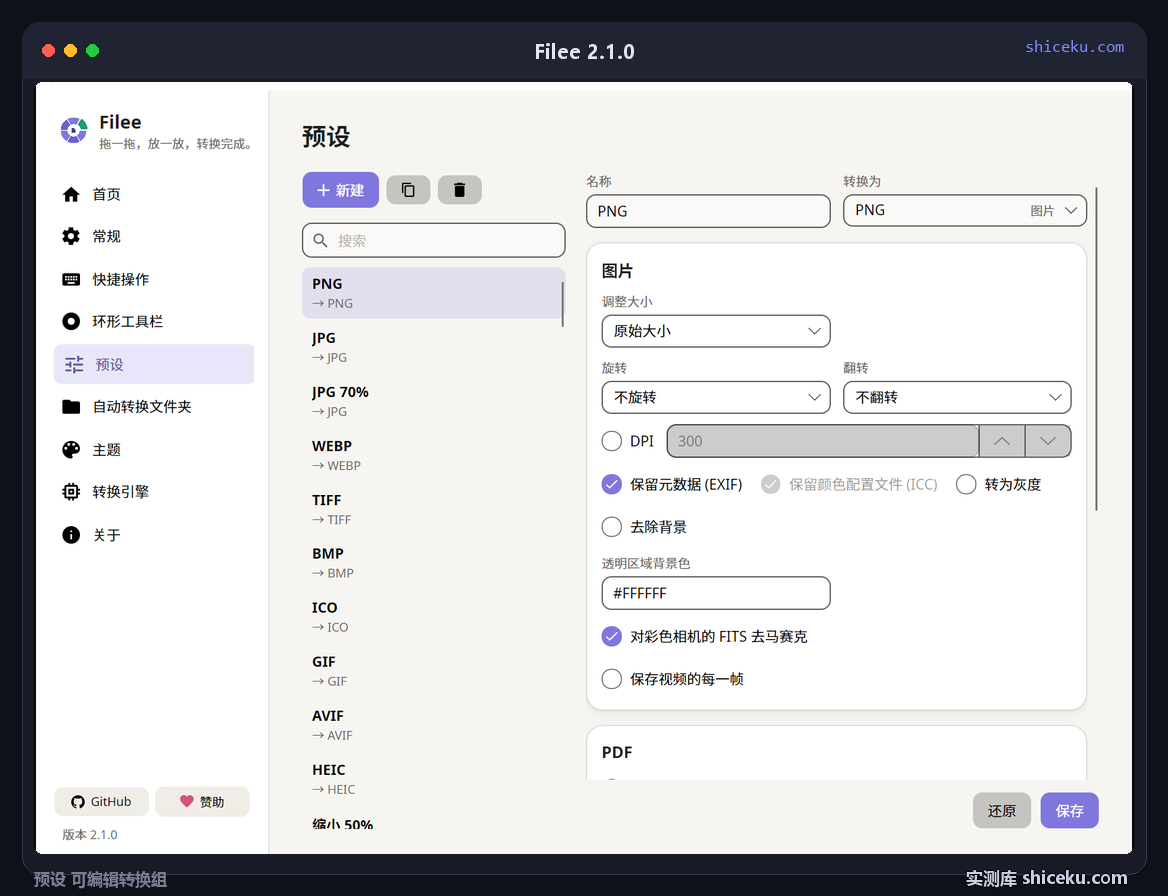
「预设」页右上角能新建预设和新建组,一个组里可以放多个目标,还能给每个目标指定适用的扩展名。右边那块说明写清了操作:把标签拖到圆环上添加,拖回这里移除,扇区之间互相拖动调整顺序,右键扇区编辑。
一套转盘可以按项目切换:做一个「扫描件」组,只放 png 转 pdf 和 pdf 加页码,切过去就不会误点其它格。
命令行实测
先看它支持什么
两个查询命令都是一次性输出,不需要起界面:
filee formats      # 0.42 秒,列出所有支持的格式与扩展名
filee presets      # 0.39 秒,列出所有预设的 ID、名称、目标格式
filee formats 按类别分组输出,图片那一组至少有 png、jpg、webp、tiff、bmp、gif、ico、avif、heic、jxl、jp2、psd、psb、tga、ppm、icns、apng、mng、qoi、dds 这么多种。
一批图转 webp:1.01 秒
用 5 张 1920x1080 的 png(合计 313444 字节)做输入,转成质量 80 的 webp:
filee convert src_0.png src_1.png src_2.png src_3.png src_4.png \
  --to webp --quality 80 -o out

# 结果
ok  src_0.png -> out\src_0.webp
...
耗时 1.01 秒,产出 5 个文件,合计 442184 字节
1.01 秒里包含了程序启动、读配置、5 次编码和落盘。单张摊下来 0.2 秒左右,日常拖拽基本是松手就看到结果。
一个反常识的结果
这批图转成 webp 之后,总量从 313444 字节涨到 442184 字节,也就是大了 41%。原因在测试图本身:它是大量小圆点堆出来的高噪声图,png 的无损压缩对这类内容效率很高,而 webp 在这个质量档位上反而更大。
所以「webp 一定比 png 小」这个说法不成立。真实照片转 webp 通常能小一半,纯色块、截图、噪声图这类内容不一定。
日常使用
自动转换文件夹
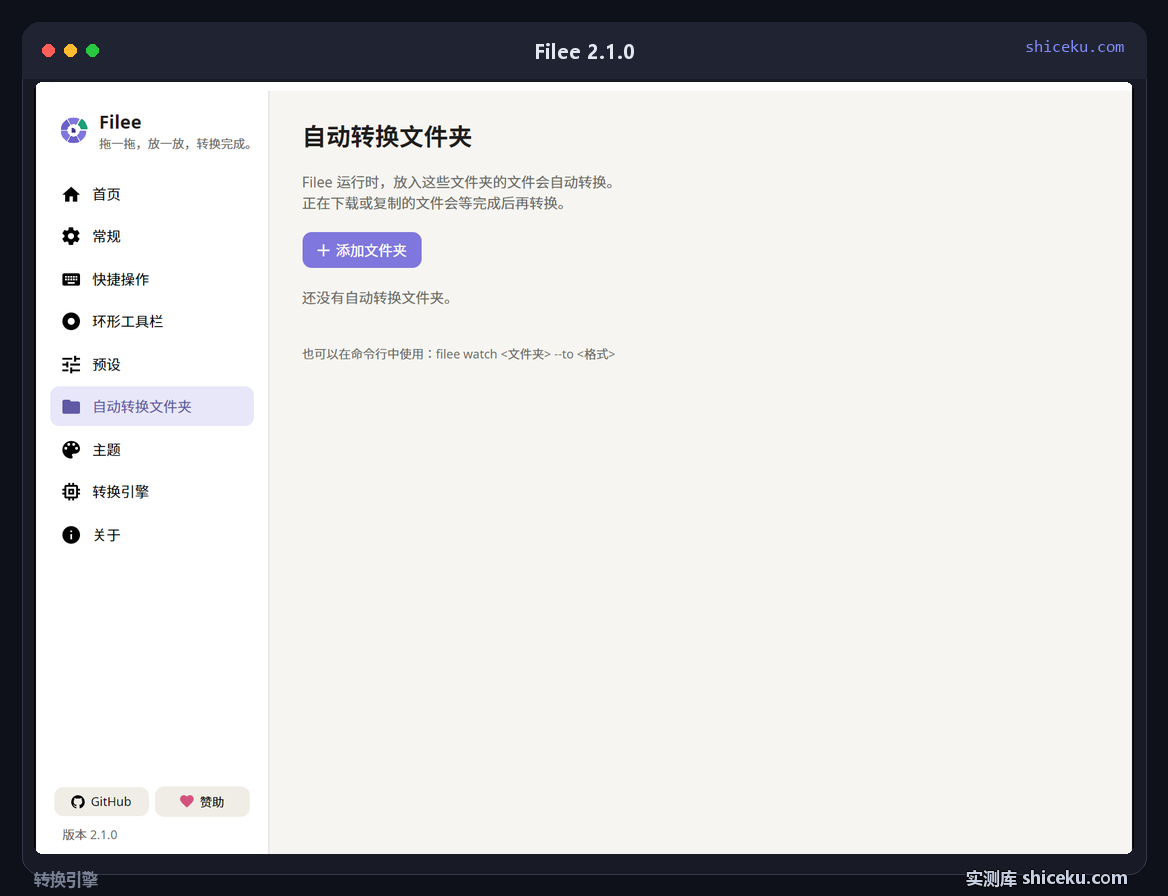
「自动转换文件夹」页指定 1 个目录和 1 条规则,扔进去的文件自动转。配合 filee watch 可以完全不用界面:
filee watch D:\Inbox --to pdf --move-originals--move-originals 会在转换后把原文件挪走,适合「收文件的目录」这类场景,避免重复处理。
快捷键与托盘
| 退出码 | 含义 |
|---|---|
| 0 | 全部转换成功 |
| 1 | 部分失败 |
| 2 | 参数错误或输入不存在 |
| 3 | 没有可转换的文件 |
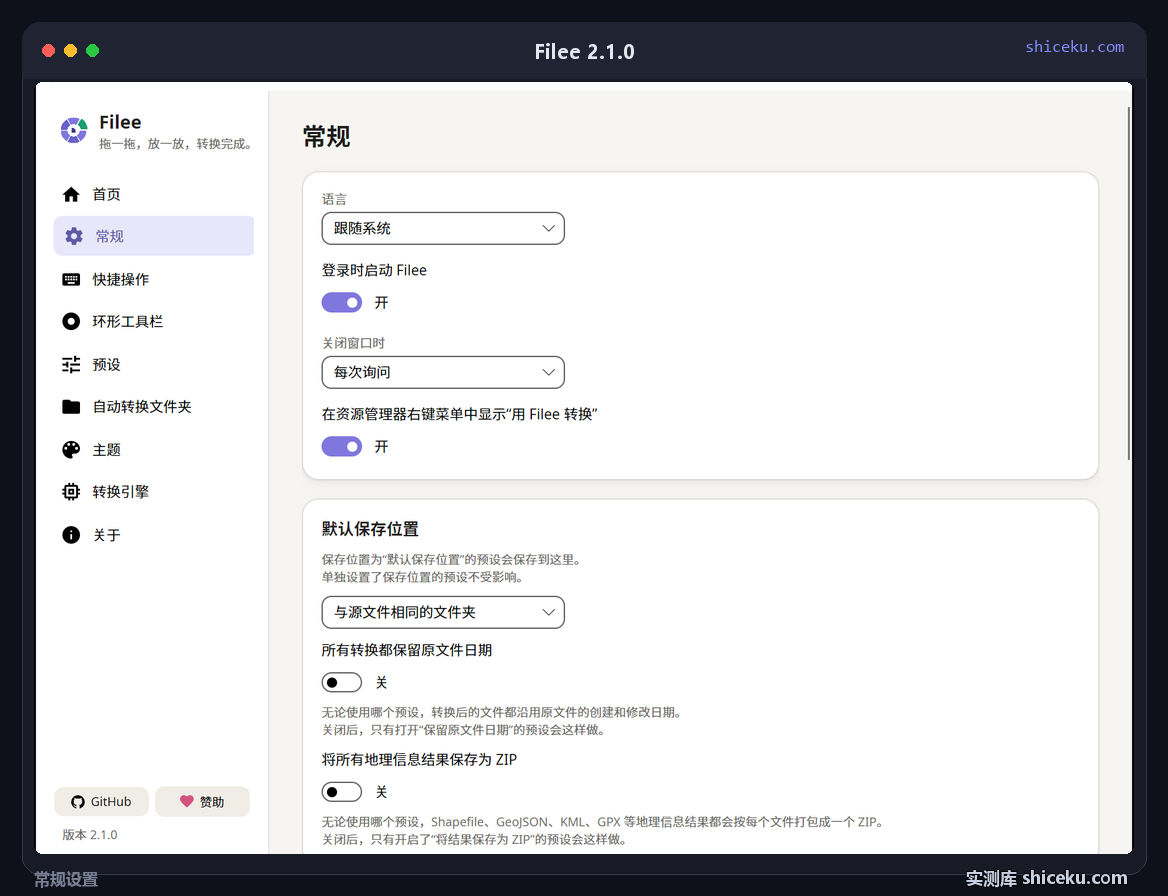
「快捷操作」页管的是触发方式:按住哪个键拖文件、是否常驻托盘、托盘图标的右键菜单。默认是 Ctrl,和 macOS 的 Option 对应。
「转换引擎」页决定用哪套实现做实际编码。前面首次启动弹出那个「选择转换引擎」,改的就是这里。不同引擎支持的格式和速度不一样,遇到某种格式转不出来时,先来这里换一遍。
什么场景值得上
每天都要转几次文件、又不想每次开软件的,它最合适。按住 Ctrl 一拖,环形工具栏就在光标处,松手就转完,整个动作不到 3 秒。
需要脚本化的也合适。命令行 1.01 秒转 5 张图,退出码分四档(0 全成功、1 部分失败、2 参数或输入错误、3 没有可转的文件),能直接写进批处理判断结果。
只是偶尔转一次的,用系统自带的「画图」另存或在线转换更省事。为了一年用三次的功能,常驻 329.8 MB 内存不划算。
要转的是专业格式(比如 CAD 里复杂的图层、带公式的电子表格),别指望它。它的定位是「常见格式之间快速互转」,保真度到不了专业软件那一层。