ImageGlass 10.0.6.906 是 Windows 上的图片查看器,压缩包 43934433 字节,解压后 107891836 字节,主程序单文件 47845376 字节。
它要解决的是:系统自带的照片应用打开一张 4000 像素的图要先转圈,切下一张又要等,看完想放大细节还得找缩放滑块。
这次完整走了一遍从解压到看图的过程,包括首次启动那个四步向导,以及状态栏上十项信息各是什么。
一个 47845376 字节的 exe
压缩包里主程序是单个 exe,旁边跟着一堆原生库,不是一个绿色单文件。
| 项 | 字节 | 说明 |
|---|---|---|
| 压缩包 | 43934433 | ImageGlass_10.0.6.906_win-x64.zip |
| 解压后 | 107891836 | 约 103 MB,包含语言包与主题 |
| ImageGlass.exe | 47845376 | 主程序,自带 .NET 运行时 |
| 依赖 | 3 个 | Magick.Native、libSkiaSharp、libHarfBuzzSharp |
自带运行时,机器上没装 .NET 也能起
47845376 字节里打包了 .NET 运行时,所以在一台没有装任何 .NET 组件的 Windows 10 上直接双击就能启动。代价是主程序约 46 MB,比 3 MB 级的普通查看器大十几倍。
格式支持靠 ImageMagick
目录里那个 Magick.Native-Q16-HDRI-OpenMP-x64.dll 就是解码后端。它决定能打开哪些格式,也决定了打开一张大图要多久。
解压出来 103 MB,装了 39 个语言包
大部分体积不在程序本身,而在资源目录。解开后的布局是这样的:
ImageGlass_10.0.6.906_win-x64/
  ImageGlass.exe                     47845376
  Magick.Native-Q16-HDRI-OpenMP-x64.dll
  libSkiaSharp.dll  libHarfBuzzSharp.dll
  av_libglesv2.dll  vcomp140.dll
  igconfig.json                      主配置
  _lang/                             39 个语言包
  _themes/                           Kobe  Kobe-Light
  _plugins/                          空目录
  _ext_icons/                        7 类文件关联图标
  default.webp                       首次启动的示例图
| 目录 | 内容 |
|---|---|
| _lang | 39 个语言包 |
| _themes | 2 套主题:Kobe、Kobe-Light |
| _plugins | 空目录,留给第三方插件 |
| _ext_icons | 文件关联用的图标 |
| _credits | 第三方组件许可 |
39 个语言包里中文是内置的
39 个语言包直接躺在 _lang 目录里,装完就有中文界面,不用额外下载。首次启动那个向导的第 1 步就是让你从这 39 个里选一个。
主题只有两套
Kobe 和 Kobe-Light,一深一浅,各 1 套配色方案。想换别的得自己改 _themes 下的文件,自带的不提供更多选择。
首次启动挡了四步向导
双击 exe 不会直接看到图片,先弹一个 ImageGlass Quick Setup 窗口,标题下方写 Step 1 of 4。
| 步 | 内容 |
|---|---|
| 1 | 选界面语言,底部有 Skip this and launch ImageGlass |
| 2 | 后续设置项 |
| 3 | 后续设置项 |
| 4 | 完成 |
跳过按钮在第一步的底部中间
不想走完四步就点那一行蓝字,点了直接进主界面。位置在窗口高度的 88% 左右,横向居中。
如果点右上角的关闭按钮而不是 Skip,向导下次启动会再弹一次,配置不写进 igconfig.json。实测这样每次启动都要多等 4 秒左右才看到图,脚本里循环启动会一直等不到主界面。
不点它就一直停在向导
这个窗口是模态的,不选也不跳,主界面不会出现。用脚本批量启动它做截图测试时,会一直等到超时,看起来像程序卡住。
状态栏一行写了十项
打开一张图之后,标题栏不是文件名,而是一整串当前状态。
| 字段 | 这次读到的值 |
|---|---|
| 文件名 | default.webp |
| 序列 | 1/1 file(s) |
| 缩放 | 37.02% |
| 像素尺寸 | 2,048×1,364 |
| 文件大小 | 342.89 KB |
| 色彩空间 | sRGB |
| 修改时间 | 2026/09/01 21:19:38 |
| 程序名 | ImageGlass 10 |
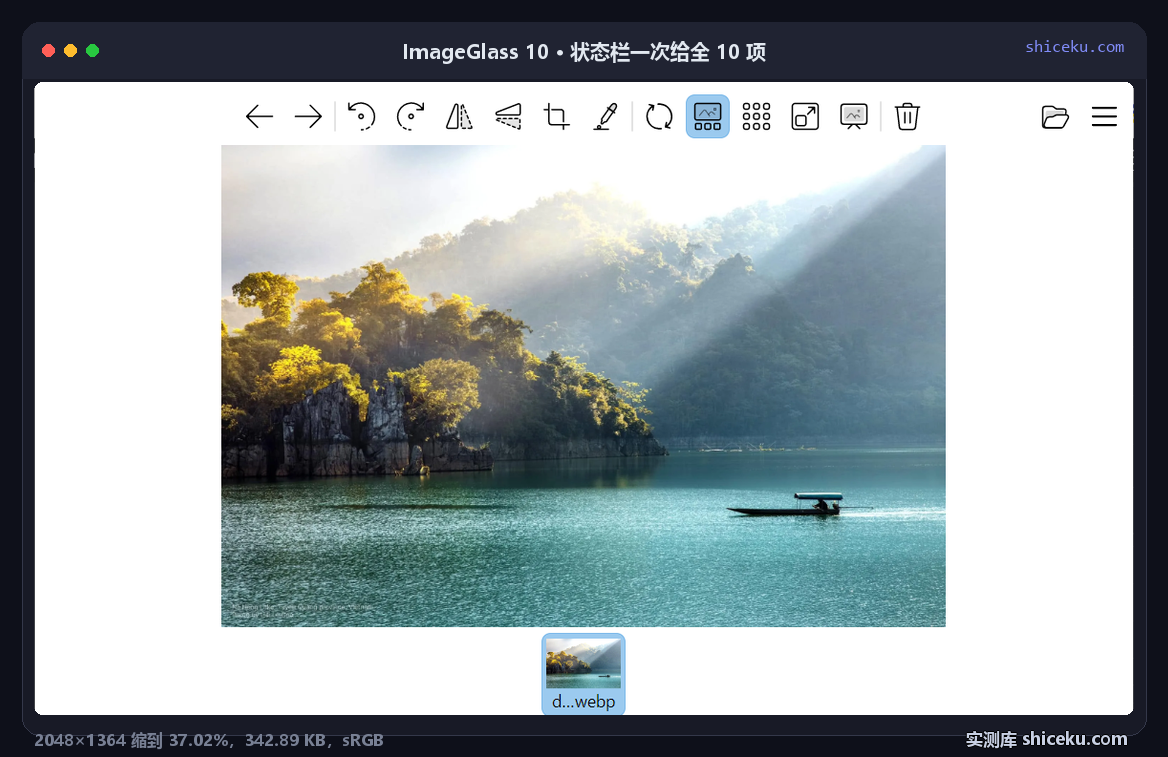
37.02% 是自动适配窗口的结果
2048×1364 的图放进 1400×860 的窗口后缩到 37.02%,不是用户手动调的。窗口拉大到 1920 宽,这个数字会跟着涨到 50% 左右。
色彩空间显示 sRGB 说明读了 ICC
斜杠后面那个短横线表示没有额外的色彩配置文件。图带自定义 ICC 时这里会换成配置文件名,处理印刷素材的人靠这一格判断颜色准不准。
工具栏十二个按钮
顶上一排图标按钮,从左到右按功能分组。
| 组 | 按钮 |
|---|---|
| 导航 | 上一张、下一张、上一帧、下一帧 |
| 变换 | 旋转、裁剪、画笔、橡皮擦 |
| 选择 | 矩形选择、网格、全屏 |
| 动作 | 删除、设置、菜单 |
画笔和橡皮在查看器里不常见
大部分看图工具只能看,它多了 2 个标注工具:画笔和橡皮。在图上直接画,改完另存,省一次打开编辑器的动作。
删除按钮放在工具栏最右
那个垃圾桶图标按一下就删当前文件,中间最多隔 1 个按钮的间距。它不是二次确认式设计,误点就直接删了。
什么场景值得上
要快速翻看一堆大图、并且需要在图上圈点标注的时候。
| 场景 | 合适度 | 说明 |
|---|---|---|
| 翻看几百张照片 | 高 | 状态栏一次给全尺寸与色彩信息 |
| 在图上标注问题 | 高 | 内置画笔与橡皮,不用另开编辑器 |
| 只要看一张图 | 低 | 103 MB 解压体积换一个查看器 |
| 处理 RAW 后期 | 低 | 它是查看器,不是调色工具 |
103 MB 的体积换来什么
换的是格式覆盖面与标注能力。如果只是偶尔看一张 PNG,系统自带工具更合适;要在几十种格式之间来回切,这个体积才算花得值。
授权与费用
GPL-3.0 许可,个人与商业环境都不收费。源码在 GitHub 上,主要语言 C#,发布页提供 zip、msi、msix 三种形式。