fx 40.0.1 是终端里的 JSON 查看器,单个 fx.exe 21801472 字节,压缩后是直接下载的 exe,没有安装包。
它要解决的是:手上有个几 MB 的 JSON,想知道里面长什么样、某个字段到底在哪一层。用 jq 得先猜路径,猜错了只回一个 null。
这次拿一份 1072296 字节、10000 条记录的 JSON 做输入,量了取字段的耗时,另外踩了一个选择器语法的坑。
一个 21801472 字节的 exe
它是单文件可执行程序,Go 编译,静态链接,不需要任何运行库。
| 项 | 值 | 说明 |
|---|---|---|
| fx.exe | 21801472 字节 | fx_windows_amd64.exe,直接下载 |
| 版本 | 40.0.1 | --version 输出一行 |
| 测试输入 | 1072296 字节 | 10000 条记录的数组 |
| 输入格式 | 6 种 | JSON 默认,另有 YAML、TOML、EDN、MAML 与原始字符串 |
六种输入格式靠开关切换
默认按 JSON 解析,换成别的格式要显式给参数,不会自动识别。
| 参数 | 作用 |
|---|---|
| -r, --raw | 把输入当原始字符串,不做解析 |
| -s, --slurp | 把所有输入读进一个数组 |
| --yaml | 按 YAML 解析 |
| --toml | 按 TOML 解析 |
| --edn | 按 EDN 解析 |
| --maml | 按 MAML 解析 |
| --themes | 列出内置主题 |
| --comp <shell> | 输出补全脚本 |
--themes 输出 126 行,把每套配色的字符串、数字、布尔、空值的颜色一次打印出来,可以直接贴进配置文件改。--comp bash 只回 31 字节,补全脚本做得很轻。
--slurp 是处理多行 JSON 的开关
文件里一行一个 JSON 对象时,默认只按第一行解析;加 -s 才会把全部输入收成一个数组。日志类数据基本都要这个开关。
1 MB 的 JSON,取一个字段 147 毫秒
同样是 1072296 字节的输入,取不同位置的字段耗时接近,取长度慢一些。
| 选择器 | 耗时 | 输出 |
|---|---|---|
| .[0].name | 147 ms | item-00000 |
| .[9999].nested.deep.v | 155 ms | 19998 |
| .length | 222 ms | 10000 |
取第一个和取最后一个差 8 毫秒
147 对 155 毫秒,说明整份文件在取值前就已经全部解析完了,位置不影响时间。这跟流式处理的工具不一样,它是先读全再答。
.length 反而最慢
222 毫秒对 147 毫秒,慢了 75 毫秒。取单个字段只输出那个值,取长度要先遍历完整的 10000 条记录再算出结果,两条路径的工作量不一样。
选择器要带点,不然静默失败
数组索引不能写成 [0].name,必须写 .[0].name。写错不报错,输出 undefined。
| 写法 | 结果 |
|---|---|
| .[0].name | item-00000,正确 |
| [0].name | undefined,退出码 1 |
| .[9999].nested.deep.v | 19998,正确 |
写错只给 undefined
少了那个点,程序认为这是个不合法的表达式,但没有任何错误提示,只是打印 undefined 并以 1 退出。第一次用时很容易以为数据有问题。
根节点是数组时尤其要注意
根是对象时可以写 .field,根是数组时就得 .[0]。两种根结构在同一个脚本里混用时,这个点最容易漏。
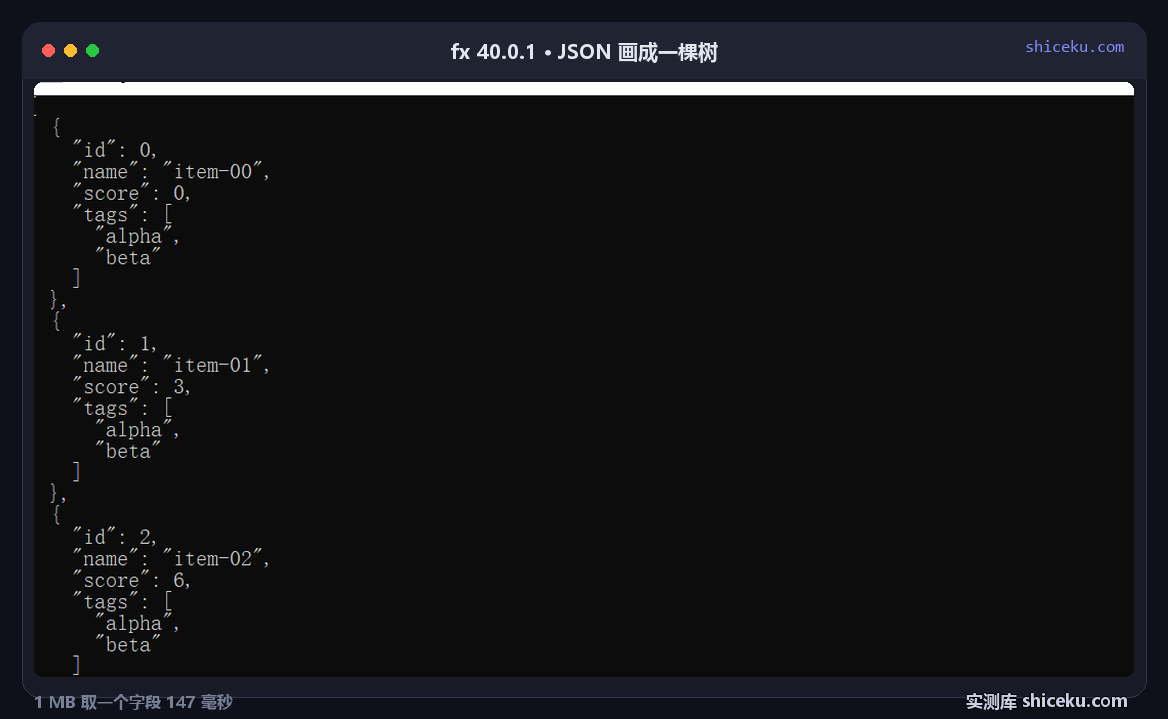
界面是全屏的树
不给选择器时进交互模式,把整份 JSON 画成一棵可折叠的树,底部一行状态提示当前位置。
| 区域 | 内容 |
|---|---|
| 主体 | 缩进的两空格层级,键与值分色显示 |
| 折叠 | 对象与数组可以收起 |
| 底部右侧 | 当前滚动位置,形如 1% demo.json |
什么场景值得上
面对一份结构不明的 JSON,先看清形状再决定取什么。
| 场景 | 合适度 | 说明 |
|---|---|---|
| 不知道字段在哪一层 | 高 | 全屏树,折叠展开,不用猜路径 |
| 脚本里取一个值 | 中 | 147 毫秒起步,比专门的取值工具慢 |
| YAML 或 TOML 配置 | 中 | 加 --yaml / --toml 即可 |
| 处理多行 JSON 日志 | 中 | 要记得加 --slurp |
它和取值工具的分工
fx 强在看,弱在批处理。要把结果喂给下一个命令时,输出格式和错误处理都不如专门的查询工具干净。
授权与费用
MIT 许可,个人和商业环境都不收费。源码在 GitHub 上,主要语言 Go,release 覆盖 Windows、macOS、Linux 三平台。