Subtitle Edit 是一个字幕编辑器:打开 srt、ass 和 vtt 这些字幕文件,逐条改时间轴和文字,还能对着视频波形对齐。
它是 Windows 上做了十几年的老工具,界面按功能堆满,一眼能看出是给干活的人用的。
它解决的问题是「字幕对不齐」。一个字幕文件动辄几百条,靠记事本改时间码基本没法干,得有表格、波形和批量操作。
这次拿一个三条字幕的 srt 跑了一遍:启动 1.79 秒,文件打开就在窗口标题里,表格把每条的时间码和时长都算好了。
一个装完 263 MB 的字幕编辑器
官方的 Windows x64 zip 113636149 字节,解压出八个文件,其中 SubtitleEdit.exe 就有 134617908 字节,整个目录占 263 MB。
这个体积是因为它自带 .NET 运行时和音视频解码库。
好处是不用单独装运行时,拷到机器上就能开;坏处是比一般小工具重得多。
| 项目 | 数值 |
|---|---|
| zip 包 | 113636149 字节 |
| SubtitleEdit.exe | 134617908 字节 |
| 解压文件数 | 8 个 |
| 整个目录 | 263 MB |
| 实测 srt | 239 字节 / 3 条字幕 |
| 启动到窗口 | 1.79 秒 |
启动 1.79 秒
双击到主窗口出现 1.79 秒。这个时间比单文件小工具慢,因为要先起 .NET 运行时。
之后打开文件几乎不花时间。实测的 srt 只有 239 字节大小,命令行带上路径启动,窗口标题直接变成「test.srt - Subtitle Edit v5.3.0」。
打开一个 srt 只要一步
命令行传路径就能打开,不用点菜单走文件对话框。批量处理时这条能省很多事:写个循环,一条命令开一个字幕。
SubtitleEdit.exe D:\subs\test.srt文件加载后被解析成表格,每条字幕占一行,四列依次是序号、开始时间、结束时间和时长。
文字在右边单独一列,长句会自动折行。
表格自己算时长
srt 文件里只写了开始和结束时间,没有时长。表格里的 Duration 列是它算出来的:第一条 00:00:01,000 到 00:00:04,000,时长 3,000 毫秒。
第二条 5,500 到 9,200 是 3,700 毫秒,第三条 10,000 到 14,800 是 4,800 毫秒。三个数字与原始文件完全对得上。
| 条 | 开始 | 结束 | 时长 |
|---|---|---|---|
| 1 | 00:00:01,000 | 00:00:04,000 | 3,000 |
| 2 | 00:00:05,500 | 00:00:09,200 | 3,700 |
| 3 | 00:00:10,000 | 00:00:14,800 | 4,800 |
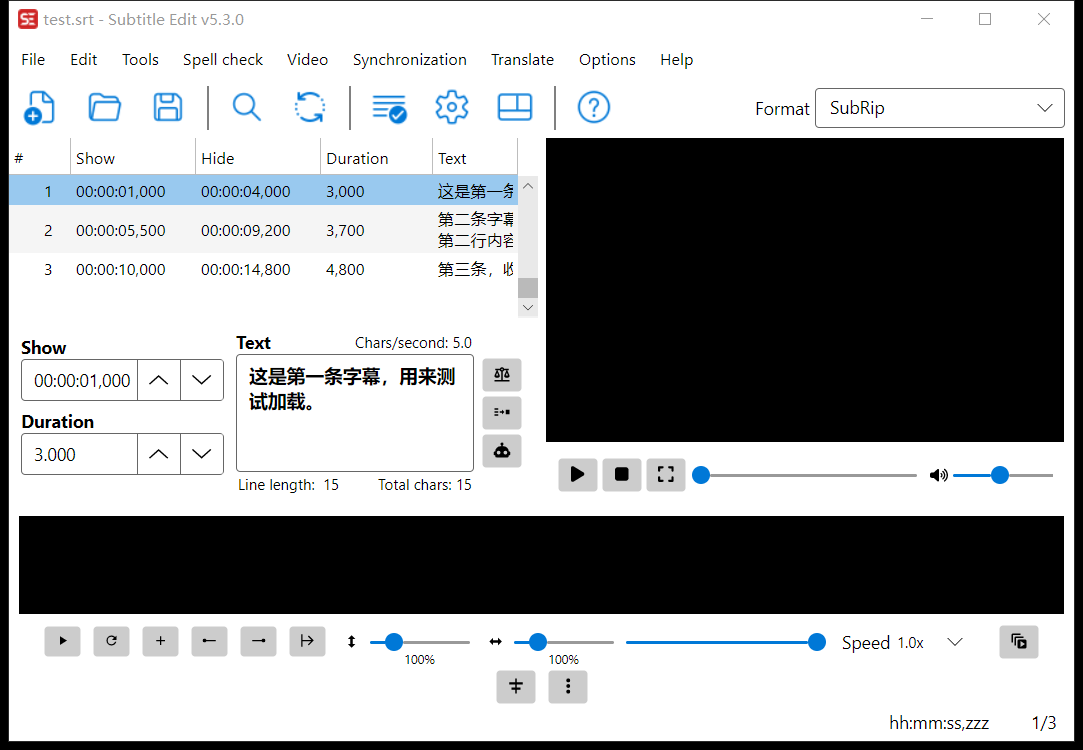
表格里能看到什么
选中一条字幕,左下角显示它的开始时间和时长,下面是可编辑的文本框。
文本框上方有一行实时指标,右下角显示当前是第几条。
指标有三个:Chars/second 是每秒字数,Line length 是最长一行字数,Total chars 是总字数。这三个数是字幕规范里最常被卡的。
| 指标 | 含义 | 本次读数 |
|---|---|---|
| Chars/second | 每秒阅读字数 | 5.0 |
| Line length | 最长一行字数 | 15 |
| Total chars | 该条总字数 | 15 |
每秒五个字算舒服
业界习惯是中文一秒不超过五到六个字,英文一秒十五到二十个字符。这次那条字幕二点五秒念十五个字,刚好 5.0。
超过这个速度观众来不及读。它把数字实时显示在编辑框上方,改完立刻能看到变化,不用自己算。
格式下拉在右上角
右上角有个 Format 下拉,默认认成 SubRip,也就是 srt。它支持的格式有几十种,ass、vtt 和 ttml 这些都能开。
另存为别的格式时也在这里切换,不用去找专门的转换工具。改完格式点保存,文件名后缀会跟着变。
界面上的工具分四组
顶部菜单九项,从 File 到 Help,中间夹着 Tools 和 Synchronization。工具栏八个图标,对应新建、打开、保存,加上查找替换和拼写检查。
下半部分被切成三块:字幕表格、视频预览、波形区。有视频文件时波形区会画出音轨,字幕块能拖着对齐到声音上。
| 区域 | 能做什么 |
|---|---|
| 字幕表格 | 逐条改时间与文字,支持多选批量操作 |
| Show / Duration | 精确到毫秒的时间调整,旁边有加减按钮 |
| 视频预览 | 跟着时间轴播放,看到哪条字幕就跳哪 |
| 波形区 | 按音轨调节奏,音量峰值一目了然 |
| 底部工具栏 | 播放 / 循环 / 加减时间 / 缩放 / 倍速 |
Tools 里是批处理
「Fix common errors」会把重叠、超长、空行这些常见问题列出来批量修。这类功能对手工整理过几百条字幕的人最实用。
点开它会弹一个检查清单,勾要修的项目,它自己扫一遍给出建议改法,确认后一次性应用。
几个真踩过的坑
| 症状 | 原因 | 处理 |
|---|---|---|
| 打开乱码 | 编码认错了 | File 菜单里指定编码重开 |
| 中文变成方块 | 字体没设中文字体 | Options 里换预览字体 |
| 时间轴整体偏移 | 帧率不匹配 | 用 Synchronization 里的整体平移 |
| 导出后格式不对 | Format 下拉没切 | 先在右上角选目标格式再存 |
| 打开大文件卡 | 同时开了波形渲染 | 关掉视频面板再打开 |
前两条最容易浪费时间。
srt 没有声明编码,中文电影字幕常见 GBK 和 UTF-8 两种,认错就是一片乱码,看着像文件坏了其实只是编码选错。
什么场景值得上
| 你的情况 | 结论 |
|---|---|
| 手工修字幕时间轴 | 合适,这是它的主战场 |
| 把 srt 转成 ass 加样式 | 合适,格式下拉切换后另存 |
| 要批量机器翻译 | 能做,但要自己接翻译接口 |
| 只想看看字幕内容 | 不合适,记事本更快 |
| 在 Mac 或 Linux 上用 | 不合适,它只有 Windows 版 |
它的定位是「字幕的 Excel」。表格、批量、对齐、校验都有,界面不精致但功能齐。
如果只是偶尔改一两句时间,用播放器自带的字幕调整更快。条目上了三位数,它的价值才出来。