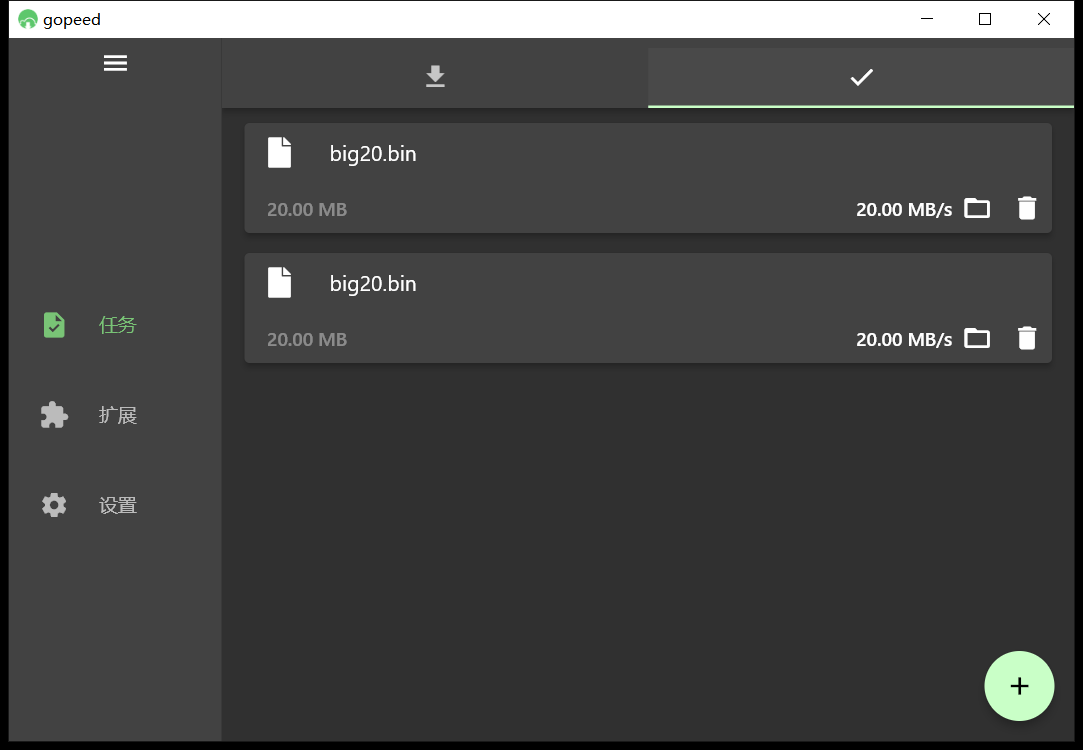
Gopeed 是一个下载器,HTTP、BitTorrent 和磁力链接都能接,界面分成任务列表和设置两块,界面语言自动跟着系统走。
它和浏览器自带下载的区别在于能挂多连接、断点续传和下种子。
这些能力在别的工具里也有,它的特点是把桌面端、命令行和 Web 端做成了同一套内核,装一个就能三处用。
为了验证它真能下东西,我在本地起了一个 HTTP 文件服务,放一个 20 MB 的随机文件,从创建任务到完整落盘全程计时。
一个下载器该有的东西它都有
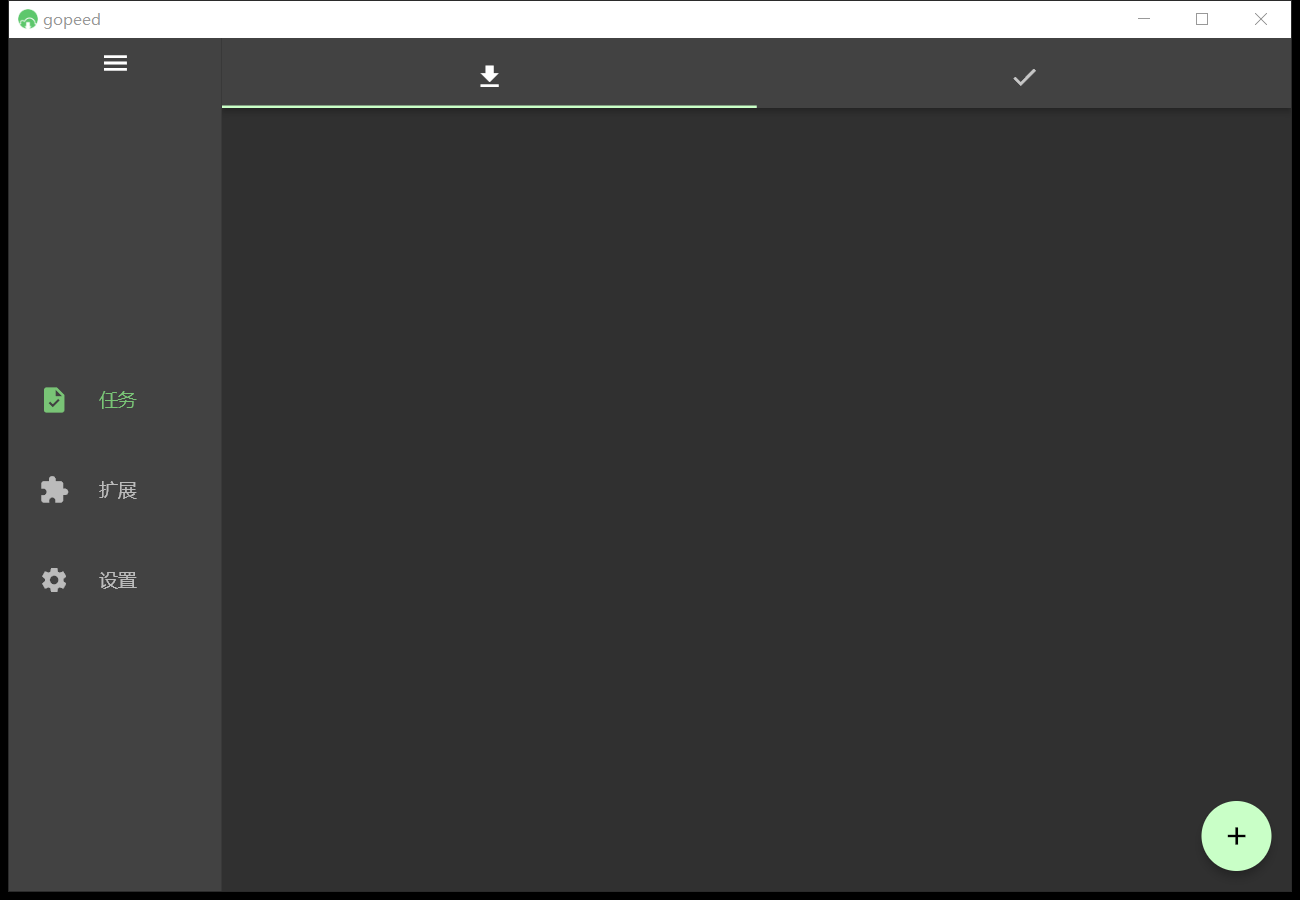
主界面左侧三栏是任务、扩展和设置。右侧两个标签页:下载中、已完成。右下角一个圆形加号,所有任务从那里建。
空界面只有这两个标签页和加号,没有广告位,没有推荐列表。这一点比国内一堆下载器干净。
| 位置 | 内容 |
|---|---|
| 左侧导航 | 任务 / 扩展 / 设置 |
| 顶部标签 | 下载中 / 已完成 |
| 右下角 | 新建任务按钮 |
| 任务卡片 | 文件名 / 体积 / 实时速度 / 打开目录 / 删除 |
它不是一个 exe
解压出来 47 个文件,0.55 秒完成。除了 gopeed.exe 这个 64000 字节的启动器,还有 flutter_windows.dll 20802048 字节。
整个程序目录装完是 54 个文件、98864006 字节,其中 data 子目录占 23 个文件 21742531 字节,全是界面资源和字体。
这是 Flutter 桌面应用的标准结构。
好处是同一套界面代码能编译到 Windows、macOS 和 Linux 还有网页,坏处是目录没法像单文件工具那样一个 exe 拷走就能用。
| 文件 | 字节 | 说明 |
|---|---|---|
| gopeed.exe | 64000 | 启动器 |
| flutter_windows.dll | 20802048 | Flutter 运行时 |
| storage/gopeed.db | 131072 | 任务列表与配置 |
| zip 整体 | 35244300 | 解压出 47 个文件 |
| 程序目录 | 98864006 | 54 个文件 |
| data 子目录 | 21742531 | 23 个文件,界面资源 |
| 空载内存 | 122.2 MB | 无子进程 |
启动 1.01 秒
双击到窗口出来 1.01 秒,首次启动也一样,不会因为要解包而变慢。它不解压自己,所有依赖都是散开的文件。
空界面下进程常驻内存 122.2 MB,没有额外子进程。这个量级对 Flutter 桌面应用算正常。
第一次运行会在程序目录生成 storage 目录,其中 gopeed.db 131072 字节,记录任务列表和配置。想清空所有任务就删这个文件。
| 项目 | 数值 |
|---|---|
| zip 体积 | 35244300 字节 |
| 解压文件数 | 47 个 |
| 解压耗时 | 0.55 秒 |
| 启动到窗口 | 1.01 秒 |
| 配置库 gopeed.db | 131072 字节 |
下一次 20 MB 用了 1.1 秒
测试源是本地起的 python http.server,文件 20971520 字节。从点下「下载」到文件完整落盘,轮询到的耗时是 1.1 秒,产物字节与源完全一致。
界面上的速度读数显示 20.00 MB/s。这个数字是本地回环的结果,不代表公网速度,只说明它的多连接调度没有拖后腿。
| 环节 | 数值 |
|---|---|
| 源文件 | 20971520 字节 |
| 下载耗时 | 1.1 秒 |
| 界面速度读数 | 20.00 MB/s |
| 产物字节 | 20971520 字节 |
| 默认连接数 | 16 |
默认开 16 个连接
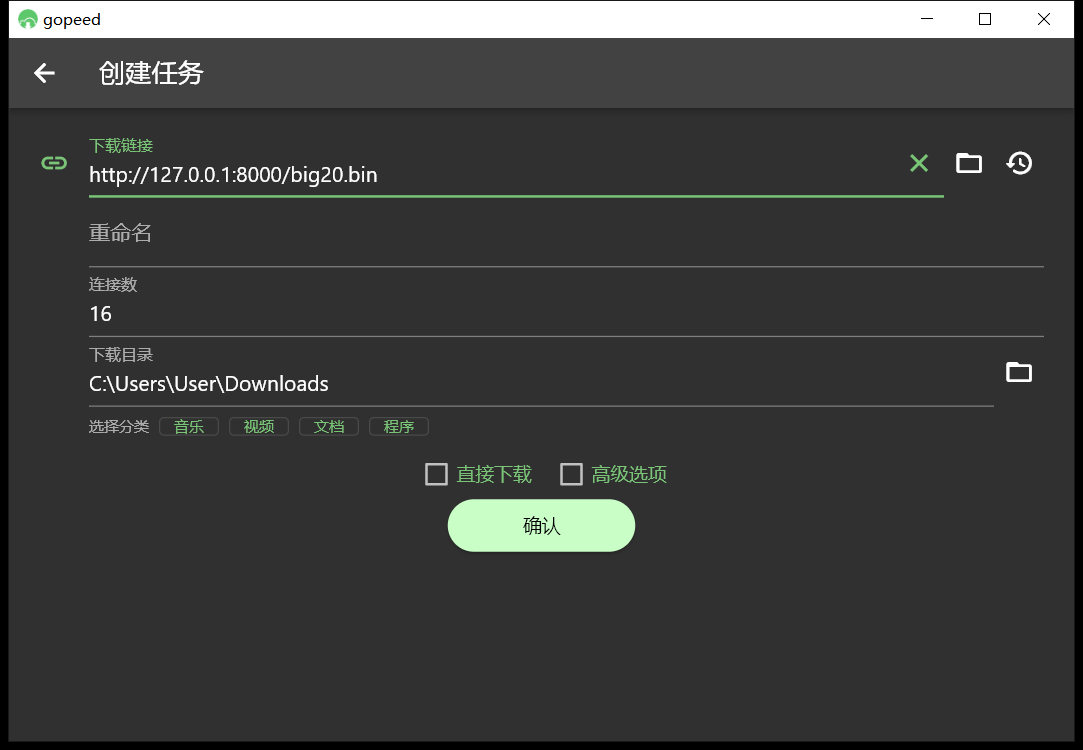
创建任务时「连接数」字段预填 16。这个值的含义是把一个文件切成 16 段同时拉,服务器支持 Range 请求时才有效。
本地回环上 16 连接没什么收益,公网上对单线程限速的站点差别明显。
连接数开太大会被某些服务器判成异常流量,20 以内比较稳。
下载目录默认在系统下载夹
默认值是 C:\Users\用户名\Downloads。想改就在创建任务时点右边的文件夹图标,或者到设置里改全局默认。
它不会自动按类型分目录,除非你用了「选择分类」那排标签。
音乐、视频、文档、程序四类点一下,任务就会带上分类标记,但实际落盘位置还是同一个目录。
创建任务界面能改五样东西
粘贴链接后界面会自己识别文件名,然后列出五项可改的字段。
这个设计比「一个输入框加确定」友好,因为下大文件时多数人只想改目录。
默认连接数 16 这一项也在里面,改完只对当前这个任务生效,全局默认值要去设置里改。
| 字段 | 默认值 | 什么时候要改 |
|---|---|---|
| 下载链接 | 剪贴板里的地址 | 多文件任务手写列表 |
| 重命名 | 服务端给的文件名 | 名字带乱码或太长 |
| 连接数 | 16 | 站点限速时调高,被拒时调低 |
| 下载目录 | 系统下载夹 | 要放到数据盘 |
| 分类标签 | 不选 | 想按类型筛任务 |
确认之后还有一层
点「确认」不会直接开始,先弹一个文件选择框,列出这个链接能下到的所有文件。单个文件时只有一行,体积 20.00 MB,下面写「文件数:1 大小:20.00 MB」。
这一层是给「一个链接对应多个文件」的场景准备的,比如某些网盘目录。多余点一次,但避免了下一堆不需要的东西。
和浏览器下载的差别
浏览器下单个文件也快,真正拉开差距的是三件事:多连接、断点续传、种子。
| 能力 | 浏览器 | Gopeed |
|---|---|---|
| 多连接分段 | 不支持 | 默认 16 |
| 断点续传 | 部分场景可以 | 支持 |
| BitTorrent / 磁力 | 不支持 | 支持 |
| 任务队列和限速 | 没有 | 有 |
| 独立进程不占标签页 | 否 | 是 |
断点续传这条最实用。浏览器关掉窗口时正在下的文件经常要重来,Gopeed 是独立进程,任务记录在库里,重开接着下。
同一个内核三种形态
桌面端这套之外还有命令行版和 Web 版,后两个用同一份下载内核。想在 NAS 或无界面机器上跑,装 Web 版然后用浏览器操作就行。
桌面端的设置里能改 API 端口,改完之后别的程序可以直接调接口建任务,不用开界面。这一条对做自动化的人有用。
几个真踩过的坑
| 症状 | 原因 | 处理 |
|---|---|---|
| 点确认没反应 | 后面还有一层文件选择 | 再点「下载」才开始 |
| 连接数开大反而慢 | 服务端限单 IP 并发 | 降到 4 到 8 |
| 改名后扩展名丢了 | 重命名字段是整串 | 保留 .bin 这类后缀 |
| 任务列表清空后文件还在 | 删任务不删文件 | 手动去目录删 |
| 设置页找不到 | 主界面左下 | 点齿轮图标 |
第一条最容易卡住。习惯了「确认就开始下载」的人,看到界面回到列表会以为失败了,其实任务还没提交。
文件列表那层底部有两个按钮,左边取消右边下载,点右边那个才真正开始。
BT 和磁力这两个功能
它把种子和磁力做成了同一入口。粘一个 magnet 链接进去,界面会先连 DHT 找 peer,再列文件让你挑。
这一套没有实测,因为本地没有做种的源,不下结论。
能说的是界面行为:磁力任务和 HTTP 任务走同一个创建页,五个字段一模一样,只是「下载目录」下面会多一行 trackers 状态。
| 协议 | 本次是否验证 | 说明 |
|---|---|---|
| HTTP / HTTPS | 验证 | 20971520 字节,1.1 秒 |
| BitTorrent | 未验证 | 本地无做种源 |
| 磁力链接 | 未验证 | 依赖 DHT 网络 |
第一次打开要走的五步
界面是空的,容易不知道从哪下手。按顺序走一遍,两分钟能摸清。
| 步骤 | 操作 | 结果 |
|---|---|---|
| 1 | 点右下角加号 | 进创造任务页 |
| 2 | Ctrl+V 粘链接 | 自动识别文件名 |
| 3 | 按需改目录 | 不改就落在 Downloads |
| 4 | 点确认 | 弹出文件选择框 |
| 5 | 点下载 | 任务进「下载中」 |
第三步那个下载目录,改一次只对当前任务生效。
想长期换位置,要去设置里改默认路径,否则每次新建任务都得重改一次。
任务卡片上有五个可点的地方
下载完成的卡片显示文件名、体积、速度、打开目录和删除。
点文件名能看详情,点文件夹图标直接跳资源管理器定位到那个文件。
删除按钮只删任务记录,文件留在原地。
想连文件一起删得自己去目录里清理,这个设计偏保守,好处是误删任务不会丢文件。
日常维护四件事
| 要做的事 | 在哪做 | 注意 |
|---|---|---|
| 换默认下载目录 | 设置页 | 只影响新任务 |
| 清空任务列表 | 任务卡片右侧删除 | 文件不删 |
| 改 API 端口 | 设置页 | 改完要重启 |
| 备份任务记录 | 拷 storage/gopeed.db | 131072 字节的单文件 |
升级直接下新包覆盖,storage 目录留着就还在。想彻底重来就删掉 storage 整个目录,下次启动会重新生成一个 131072 字节的空库。
卸载就是删目录
绿色版没有安装记录,删掉整个文件夹就干净了。
要清干净得再顺手删掉 Downloads 里下了一半的临时文件,那些以 .gopeed 结尾的残留会占空间。
什么场景值得上
| 你的情况 | 结论 |
|---|---|
| 经常下几 GB 的镜像和大包 | 合适,多连接加续传 |
| 要下种子或磁力 | 合适,这是它的主功能 |
| 只想下个几百 KB 的安装包 | 不合适,浏览器更快 |
| 要挂机整夜下载 | 合适,独立进程不占浏览器 |
| 要按类型自动归档 | 不合适,得自己配目录 |
它的定位是「把下载这件事从浏览器里拿出来」。
经常下大文件的人能感觉到差别,偶尔下个几 MB 的小工具,装了也想不起来打开。