Flow Launcher 是 Windows 上的启动器:装好之后按 Alt+Space 弹出搜索框,敲几个字母就能打开程序、翻文件、算数、搜网页。
拿 2.1.4 版做完整实测:安装体积 345.7 MB,冷启动到内存稳定要 20.6 秒,之后常驻 262 到 297 MB。它换来的是一按热键就出结果,代价是开头那 20 秒和一直占着的两百多兆内存。
345.7 MB 装了什么
| 项目 | 体积 | 说明 |
|---|---|---|
| 安装目录 | 362454823 字节(345.7 MB) | app-2.1.4 下的全部文件 |
| Settings 目录 | 130 KB / 28 个文件 | Settings.json 10148 字节是主配置 |
| Cache 目录 | 165 KB / 3 个文件 | 图标与缩略图缓存 |
| Logs 目录 | 68 KB | 运行日志 |
| 安装包本体 | 101789184 字节 | Setup.exe |
345.7 MB 对一个启动器来说不算小。体积主要来自 .NET 运行时和自带的几十个 dll:目录里能看到 Accessibility.dll、BitFaster.Caching.dll、ChefKeys.dll 这类依赖,都是随程序一起发的,所以装完就能跑,不用另装 .NET。
真正的用户数据很小:Settings 加起来 130 KB,其中主配置 Settings.json 占了 10148 字节。剩下那些 .bak 文件是自动备份,改配置改坏了可以回退。
冷启动 20 秒,之后常驻 260 MB
启动器这类工具,冷启动时间比搜索速度重要得多,因为开机后它要在后台先把索引建起来。用内存占用作为「准备就绪」的判据,连续测三次:
run 1  稳定耗时 20.23 秒   峰值内存 269.0 MB
run 2  稳定耗时 20.49 秒   峰值内存 265.9 MB
run 3 稳定耗时 21.05 秒 峰值内存 262.8 MB| 指标 | 数值 |
|---|---|
| 冷启动到内存稳定 | 20.23 / 20.49 / 21.05 秒 |
| 三次均值 | 20.59 秒 |
| 峰值内存 | 262.8 到 269.0 MB |
| 运行一段时间后 | 297.0 MB |
| 进程数 | 1 个 |
20 秒这个数字的构成是:.NET 运行时初始化、读配置、扫描开始菜单和常用目录、装载图标。它只在启动时付一次,之后按热键就出结果;如果开机自启,这 20 秒发生在登录后你还没开始干活的时候。
内存 260 到 300 MB 是常驻成本。这个量级在启动器里偏高,原因还是 .NET:同样功能的 Rust 启动器通常在 50 MB 以内。介意内存占用的,这一点要提前知道。
按一下热键,出来的是这样一屏
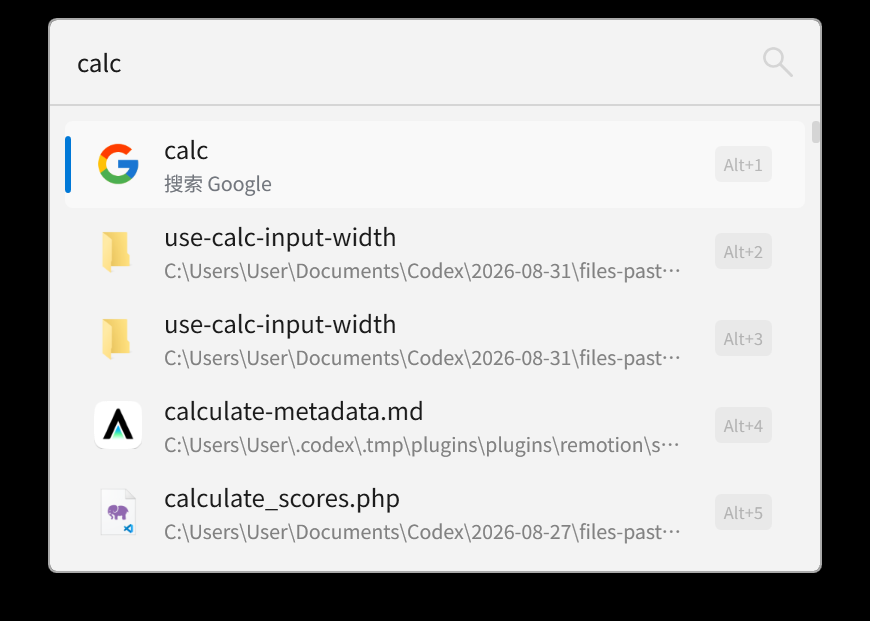
输入 calc 之后的结果:第一行是 Google 搜索建议(带 G 图标,右侧标着 Alt+1),往下四行是本地文件,每条都带缩略图标、文件名和完整路径,右侧依次是 Alt+2 到 Alt+5。
这个界面的信息密度是有讲究的:
| 元素 | 作用 | 观察到的细节 |
|---|---|---|
| 首行 | 网页搜索兜底 | 任何词都能出结果,永远排第一 |
| 文件行 | 本地文件 | 显示完整路径,能区分同名文件 |
| 图标 | 类型识别 | 区分文件夹、.md、.php 等 |
| Alt+数字 | 不用方向键 | 5 条结果对应 5 个快捷键 |
| 窗口尺寸 | 固定 | 870 x 621 物理像素(150% 缩放下) |
窗口固定 870x621,不随结果数量变化。闭着眼睛按 Alt+Space,睁眼时列表已经在同一位置;按 Alt+1 到 Alt+5 直接选对应行,比方向键加回车少一步。
119 个配置项,结果固定显示 5 条
把 Settings.json 拆开看,顶层有 119 个键,和热键相关的超过 12 个:主热键 / 打开结果 / 预览 / 自动补全两组 / 上下移动各两组 / 翻页 / 右键菜单 / 打开设置。
| 配置项 | 默认值 | 影响 |
|---|---|---|
| Hotkey | Alt + Space | 呼出搜索框 |
| MaxResultsToShow | 5 | 列表最多 5 条,对应 Alt+1 到 Alt+5 |
| WindowSize | 870 x 621 物理像素 | 固定尺寸,不随结果变化 |
| 顶层配置项 | 119 个 | 热键类占 12 个以上 |
那 5 条结果不是巧合:MaxResultsToShow 默认就是 5,所以快捷键正好排到 Alt+5。想一次看更多就去改这个值,改完结果行会变多,但 Alt+数字只到 5 这一点不变。
它同时搜三类东西
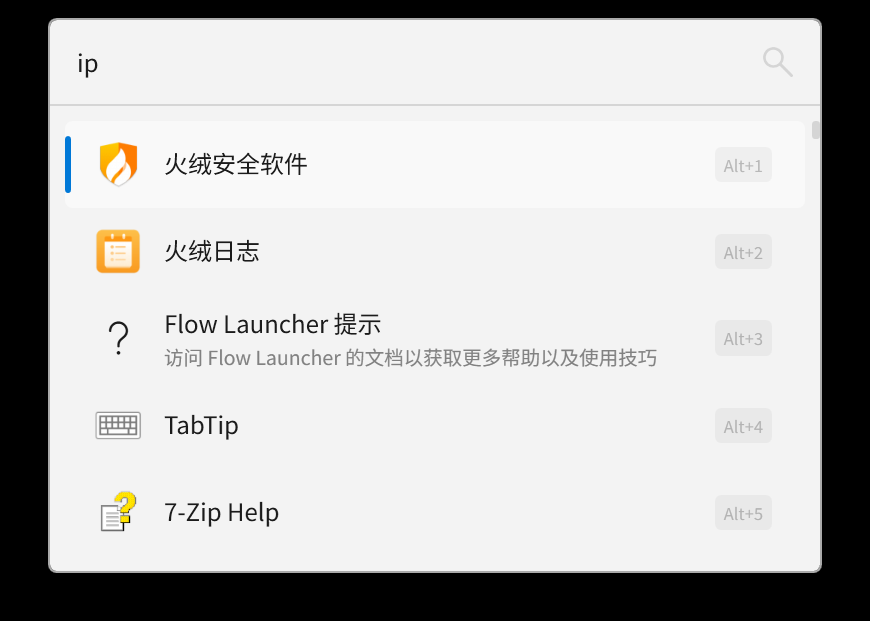
换一个词就能看出它索引的范围。输入 ip,出来的前两条是火绒安全软件和火绒日志,第三条是 Flow Launcher 自己的帮助文档,后面还有 TabTip 和 7-Zip Help。
这说明内置了至少三类索引源:
| 来源 | 覆盖 | 证据 |
|---|---|---|
| 开始菜单快捷方式 | 所有已安装程序 | 输入 ip 命中火绒、7-Zip |
| 系统功能 | Windows 内置项 | TabTip(触摸键盘)出现 |
| 文件系统 | 常用目录下的文件 | 输入 calc 命中 4 个本地文件 |
| 网页搜索 | 兜底 | 首行永远是 Google 建议 |
四类结果混在一个列表,默认权重是程序 > 文件 > 网页建议。输入 ip 时前 2 条都是程序,输入 calc 时首行是网页建议、后面 4 条才是文件。
插件和配置都在两个目录里
%APPDATA%\FlowLauncher\Settings\   28 个文件,130 KB
%APPDATA%\FlowLauncher\Cache\      3 个文件,165 KB
%APPDATA%\FlowLauncher\Logs\       68 KB
Settings 里 4 组配置各带一份 .bak:History.json 存搜索历史,UserSelectedRecord.json 记录你选过的结果用来调权重,MultipleTopMostRecord.json 记录多选,Settings.json 是 10148 字节的主配置。
Plugins 和 Themes 两个目录初始都是 0 个文件,插件要自己在设置界面里装。好处是初始安装不带用不上的东西,代价是「翻译」「剪贴板历史」这类功能得手动补。
两个和启动器有关的坑
第一个是热键冲突。Alt+Space 在 Windows 上本来是窗口系统菜单的快捷键,被 Flow 抢走之后,老程序的窗口菜单会失效,表现是标题栏图标点了没反应。
第二个是索引范围。默认只索引开始菜单和常用目录,不会扫全盘。想搜到 D 盘某个深目录里的文件,要去设置里手动把那个目录加进索引,加完之后下一次启动的 20 秒会更长一些。
还有一点容易被忽略:它启动后是常驻进程,关掉搜索框只是把窗口藏起来,进程还在。真正的退出要从托盘图标右键退出,任务管理器里能看到那 260 MB 一直占着。
什么时候值得装
每天要开十几个不同程序、又不喜欢在开始菜单里翻的人,这套东西能省下大量「找图标」的时间。Alt+数字选结果、按词搜文件这两个功能,用熟之后很难回到纯鼠标操作。
如果只是偶尔打开三五个固定软件,任务栏固定图标就够,没必要为了省几次点击常驻 260 MB。内存紧张的机器尤其要算这笔账:345.7 MB 磁盘加 260 MB 内存,换一个搜索框。